OpenList Desktop 桌面版安装与三大界面速览
OpenList Desktop 是官方出品的跨平台图形客户端:把核心程序、Rclone 本地挂载、服务监控、日志查看整合进一个窗口,还带系统托盘。不想碰命令行的用户闭眼选它。
系统要求
- Windows 10 及以上 / macOS 10.15 及以上 / Linux(Ubuntu 18.04+)
下载与安装
- Windows:下载
-setup.exe安装包,右键以管理员身份运行,按向导走完,从开始菜单启动 - macOS:下载
.dmg,把应用拖进「应用程序」;首次打开需右键选「打开」绕过未签名提示,并按弹窗授予必要权限 - Linux:下载
.deb或.rpm,用系统包管理器安装 - Windows 也可用包管理器:终端执行
winget install OpenListTeam.OpenListDesktop
官方建议首次启动时用管理员权限运行,以便正确安装后台服务。
首次启动流程
- 应用会引导完成初始设置(安装 OpenList 服务)
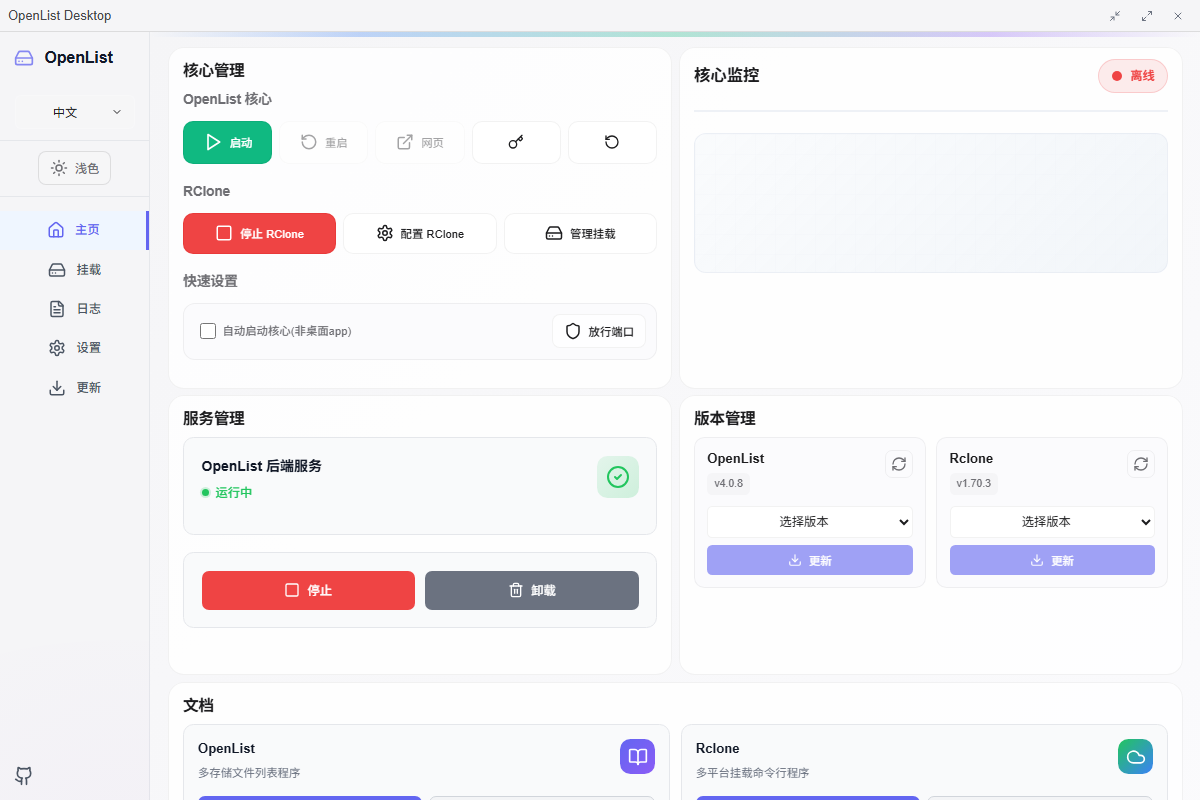
- 在仪表板点「启动 OpenList 核心」把服务跑起来
- 需要把网盘挂成本地盘时,再点「启动 Rclone 后端」
三个核心界面
仪表板:服务状态一目了然,OpenList 与 Rclone 的启停、版本管理、运行时长都在这里。
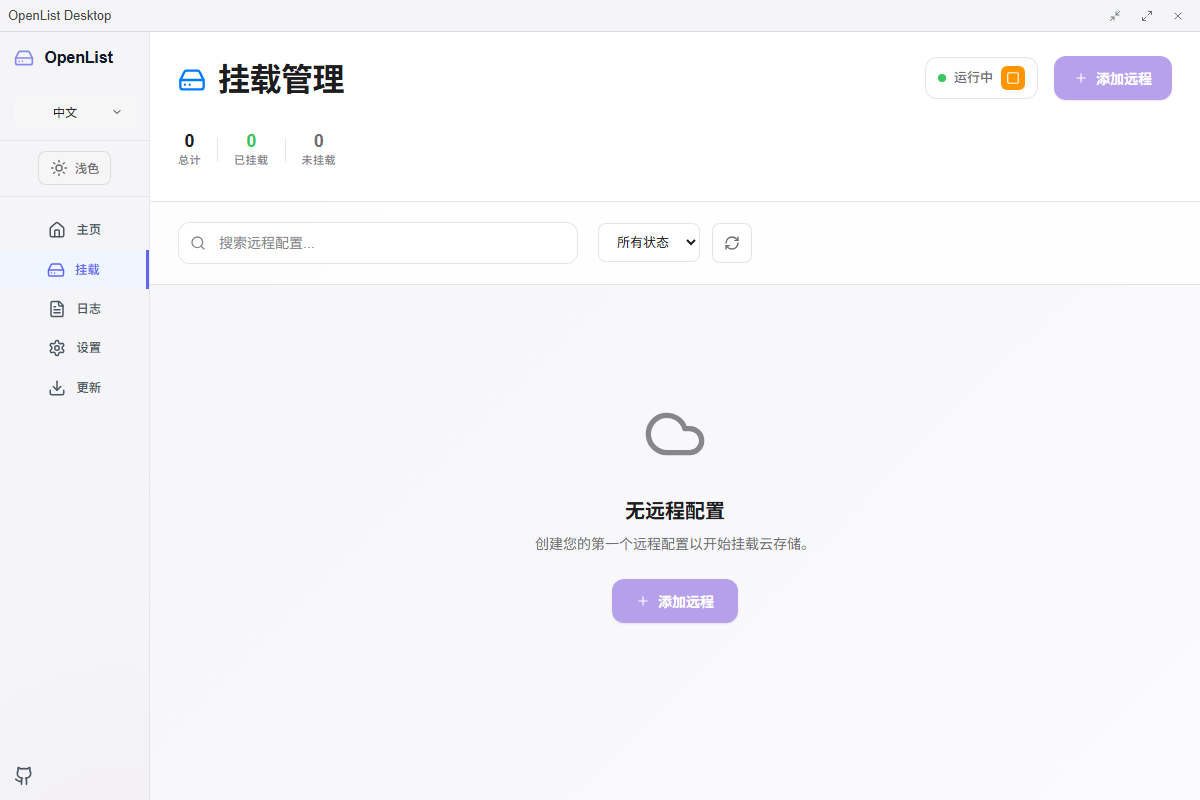
挂载管理:点「添加远程」新增一个 WebDAV 挂载——填名称、地址、账号密码和本地挂载点,保存后点「挂载」,网盘就变成了本地磁盘。可以配置开机自动挂载,并给 Rclone 加缓存参数(如启用完整 VFS 缓存、调大缓冲区)优化播放体验。
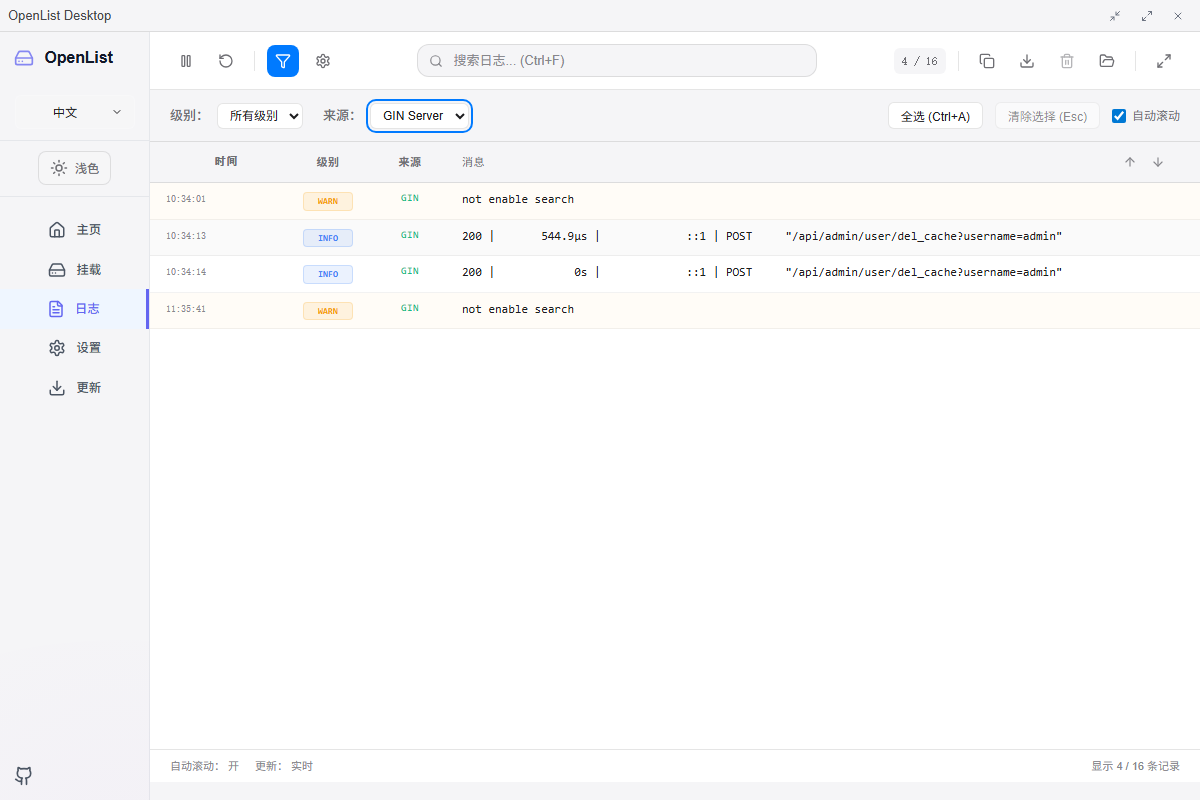
日志管理:集中查看 OpenList、Rclone 和应用本身的日志,支持过滤搜索、实时刷新,可导出到文件——排查挂载失败、服务起不来时先来这页。
桌面版与网页端的关系
桌面版管理的是核心服务本身;添加存储、文件操作、权限设置仍然在浏览器里完成(localhost:5244)。把桌面版理解成「核心的服务管家」,网页端理解成「文件管理前台」,两个配合用。