Office、PDF、Markdown 与压缩包预览:条件限制与增强配置
文档类预览覆盖 PDF、Office、Markdown、代码文本、压缩包,各有各的前提条件。预览打不开时对照本页排查。
Office 文档在线预览
Word、Excel、PPT 走微软在线预览,硬性条件一票否决:
- 站点必须有公网域名且走 80 / 443 端口——IP 直连、非标端口、纯内网都不行
- 格式限定:Word(docx / docm / dotm / dotx)、Excel(xlsx / xlsb / xls / xlsm)、PPT(pptx / ppsx / ppt / pps / pptm / potm / ppam / potx / ppsm),老格式 doc / xls / ppt 不支持
- 大小限制:Word 与 PPT 小于 10MB,Excel 小于 5MB
内网站想看 Office 文档,把文件下载下来看最实际。
PDF 预览
内置 PDF 渲染器,要求 HTTPS + CORS:
- HTTPS 自己配(反向代理 或配置文件里给证书)
- CORS 取决于网盘:部分网盘直链不允许跨域读取,开启该存储的「Web 代理」让 OpenList 中转即可解决
Markdown 与 README 渲染
- 点开
.md文件即渲染显示 - 目录里的
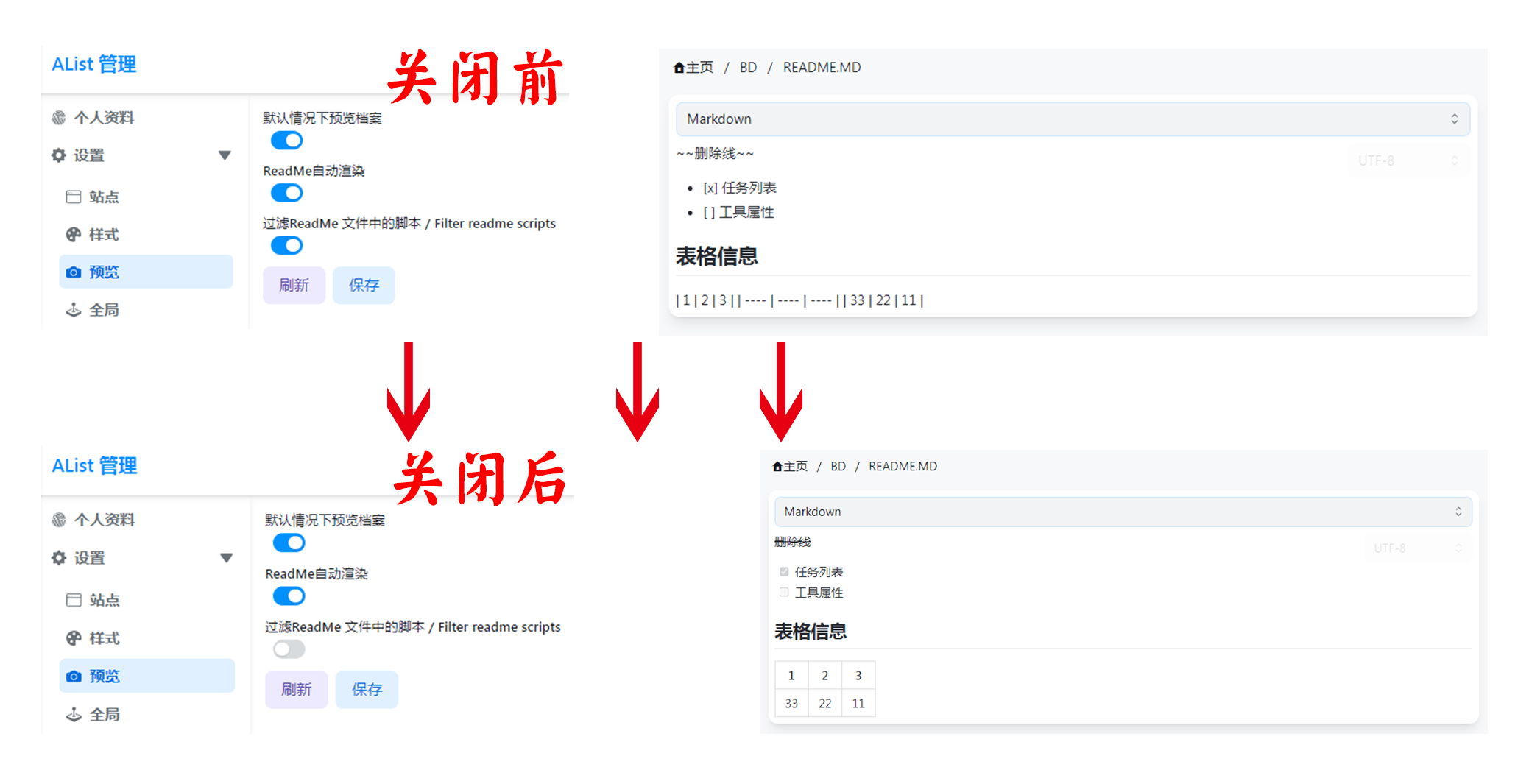
README.md会自动渲染在文件列表下方,是做分享目录说明页的标准做法(见 网页浏览) - 默认开启 XSS 防护(过滤脚本),带复杂表格、代码的文件可能显示异常;确认内容可信后在「设置 - 预览」里关闭「过滤 README 文件中的脚本」,但关闭后风险自担
压缩包预览
勾选了「读取压缩包」权限的用户可以直接在线浏览 zip 内的文件列表与部分内容,不需要整包下载(该权限的位置见 用户与权限体系)。中文文件名乱码是老版 zip 编码问题,把「设置 - 预览」里的 ZIP 文件备选编码设为 GBK 基本可解。
外部预览:自定义打开方式
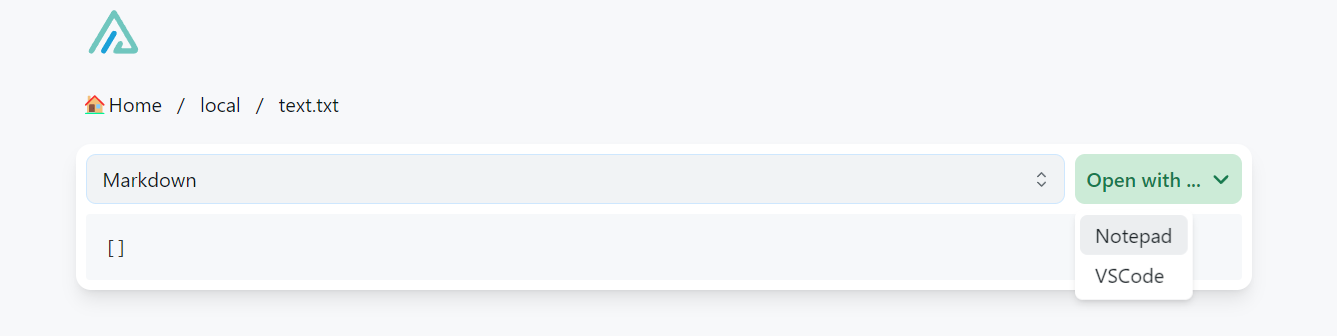
「设置 - 预览」里的「外部预览」允许按扩展名注册自定义打开命令,匹配的文件右键会出现「打开方式」菜单——可以把 txt 交给本地记事本协议、把任意文件交给 VSCode 协议,支持对文件地址做编码变量替换,玩法见官方文档的配置示例。