离线下载:把磁力与 HTTP 链接直接下进网盘
离线下载解决的是「片源在别人手里,我想让它直接落进我的网盘」:丢一个链接给下载器,下载完成后自动转存到挂载的存储里,全程不经过你本地电脑。
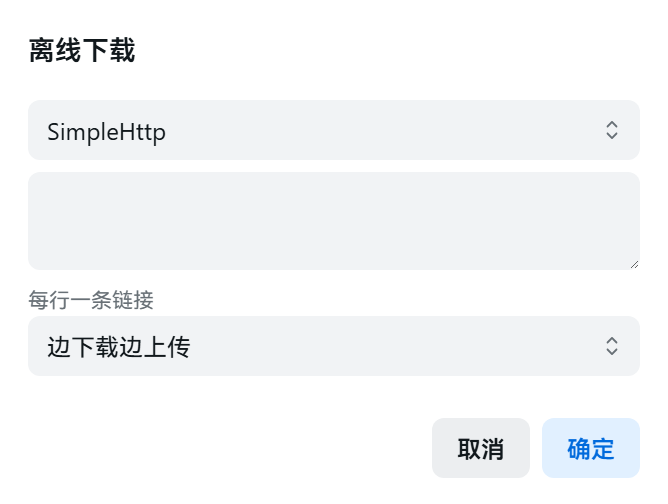
使用姿势(所有下载器通用)
- 后台配好下载器(本页下半部分)
- 回到前端,手动进入你想接收文件的文件夹
- 点右下角离线下载按钮(磁铁图标),粘贴链接提交
- 支持的链接类型:磁力
magnet、http、ed2k;PikPak 还额外支持部分社交平台链接
注意入口位置:先进入目标文件夹再点离线下载,任务会下到你当前所在目录。
下载器怎么选
| 下载器 | 特点 | 教程 |
|---|---|---|
| Aria2 | 通用 HTTP/磁力,需在后台填 RPC 地址 | 官方设置页「其他」一节 |
| qBittorrent | BT 种子首选,可做种 | qBittorrent 离线 |
| 115 / PikPak / 迅雷 | 调用网盘自带的云离线,不占自己服务器 | 本页下文 |
| Transmission | 老牌 BT 客户端,Docker 部署 | 官方文档 |
| SimpleHttp | 内置兜底,功能最简 | 无需配置 |
网盘自带离线(重点)
115、PikPak、迅雷这几家的云离线能力可以被 OpenList 直接调用——下载发生在网盘的服务器上,你的机器零流量零负载:
- 版本要求 v3.42.0 以上
- 后台「设置 - 其他」里配置临时目录:挂载了对应网盘后,把该账号的某个目录设为临时目录(不配置的话离线菜单里只会出现 SimpleHttp)
- 挂了多个同盘账号时,临时目录选哪个账号就用哪个账号的离线额度
115 的三个小提醒:任务状态可能不同步,手动点刷新;下载成功的任务会从离线列表移除;已在列表里的链接不能重复添加。
自建 Aria2 的路径要求
用 Aria2 / qBittorrent 自建下载时,下载先落服务器的临时文件夹,再由服务器上传进网盘。Docker 用户必须把这些临时路径映射出来(与宿主机同一目录):
/opt/openlist/data/temp/aria2/opt/openlist/data/temp/qBittorrent
漏映射的典型症状是任务显示完成但网盘里找不到文件。流程与常见报错见 缓存排查。